|
|
mp3tag添加歌词字段的方法
使用MP3Tag添加歌词字段的方法主要包括以下步骤:
打开MP3Tag软件并导入音频文件:
首先,确保你已经安装了MP3Tag这款软件,并在计算机上成功运行。
接着,通过MP3Tag的导入功能,将你想要添加歌词的音频文件导入到软件中。这一步骤可以通过拖拽文件到软件界面,或者使用软件内的“文件”菜单下的“打开”选项来完成。
在“Lyrics”栏中粘贴歌词文本:
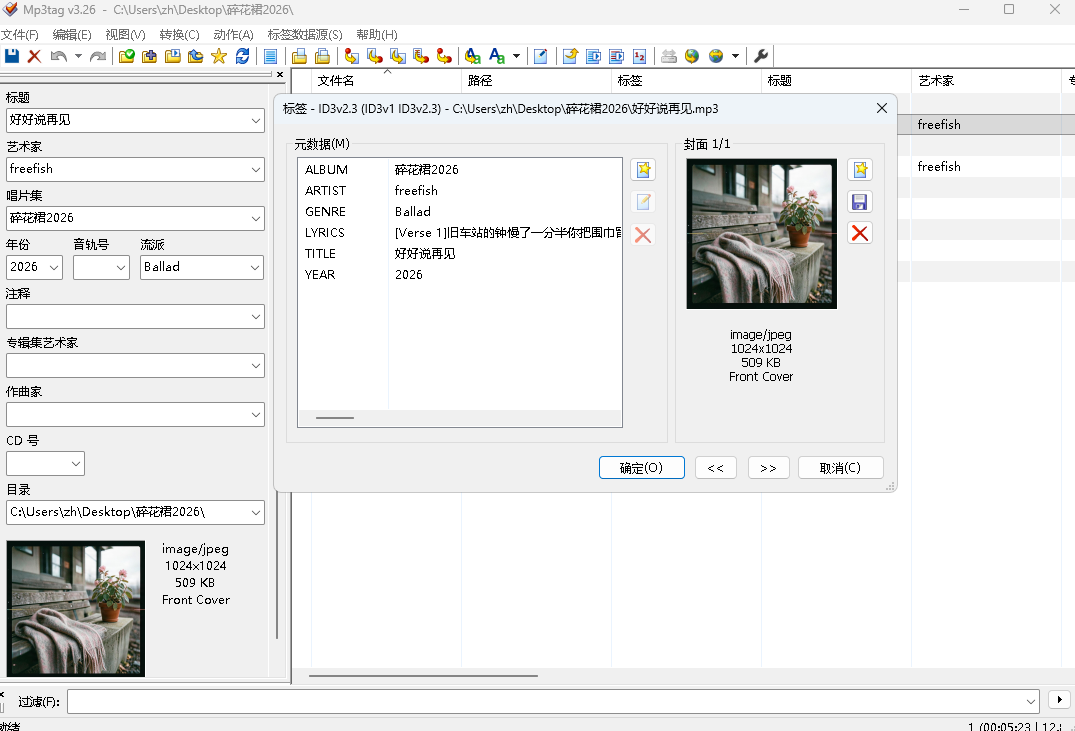
在MP3Tag软件界面中,找到“Lyrics”(歌词)这一栏。这一栏通常位于标签编辑界面的下方,与其他如“Title”(标题)、“Artist”(艺术家)等标签并列。
将你准备好的歌词文本复制并粘贴到“Lyrics”栏中。需要注意的是,如果你希望歌词在播放时能够按照歌曲的节奏显示,你需要按照时间分段来粘贴歌词。例如,使用“^[00:12.34]^第一句歌词”这样的格式,其中“^[00:12.34]^”表示歌词开始的时间点。
保存文件并注意编码:
在完成歌词的粘贴和编辑后,你需要保存对文件的更改。在MP3Tag中,这通常可以通过点击界面上方的“保存”按钮或使用快捷键来完成。
在保存文件时,务必注意选择正确的编码格式。一般来说,UTF-8编码是较为通用且兼容性较好的选择。因此,在保存对话框中,确保选择UTF-8作为文件的编码格式。
此外,使用MP3Tag嵌入歌词时还需注意以下几点:
歌词格式规范:除了时间分段外,还需要确保歌词的文本格式规范,如避免使用特殊字符或非法字符,以免导致歌词显示异常。
时间轴与节奏错位:在粘贴歌词时,如果时间轴设置不准确,可能会导致歌词与歌曲节奏错位。因此,在粘贴歌词前,最好先试听歌曲并确定每句歌词的大致时间点。
字符编码问题:如果歌词中包含非ASCII字符(如中文、日文等),需要确保MP3Tag软件以及目标播放设备都支持相应的字符编码,否则可能会出现乱码或无法显示的情况。 |
|